


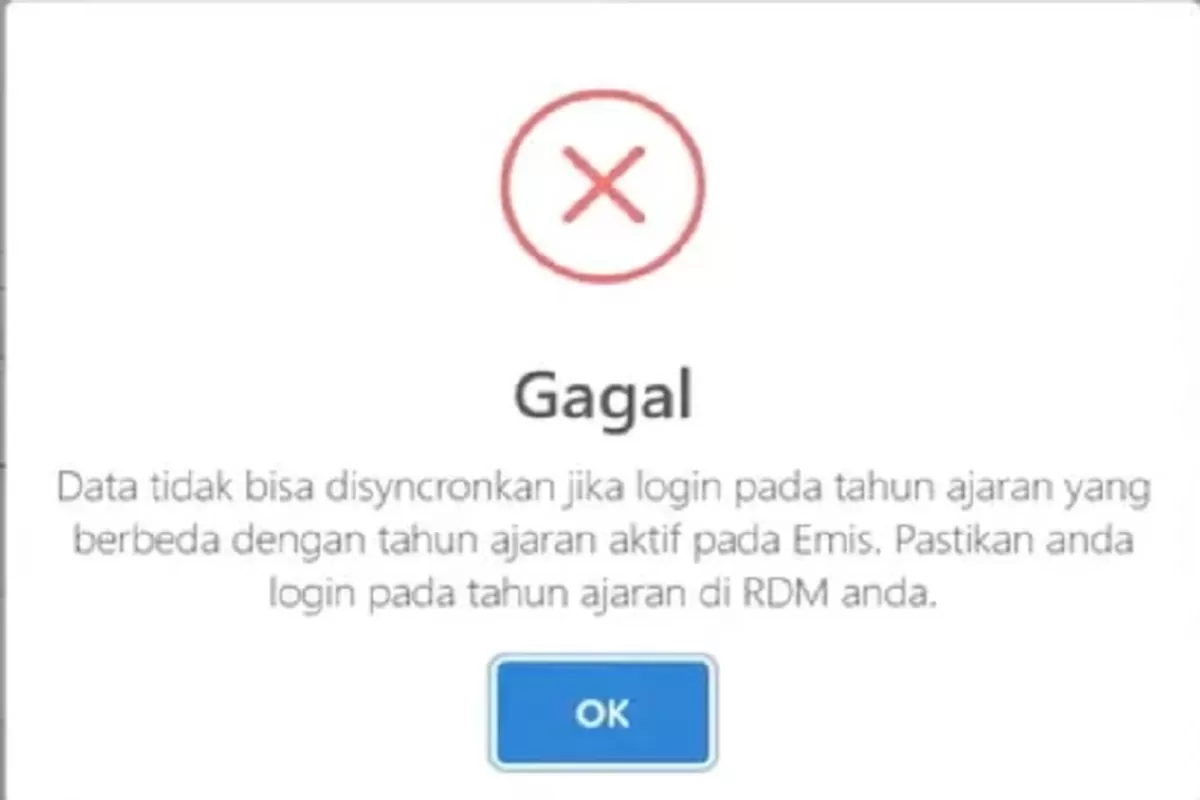
TITIKTEMU.CO - Mengalami masalah siswa silang merah di verval RDM? Jangan khawatir! Masalah ini sering dialami oleh banyak proktor dan guru saat menggunakan aplikasi RDM (Raport Digital Madrasah).
Status silang merah biasanya muncul karena ketidaksesuaian data antara aplikasi RDM dan database pusat (Emis). Jika tidak segera diatasi, nilai siswa tidak dapat dikirim ke server pusat atau dicetak.
Dalam artikel ini, kami akan membahas cara mengatasi siswa silang merah di verval RDM dengan langkah-langkah praktis dan mudah dipahami. Pastikan Anda mengikuti setiap langkah agar nilai siswa dapat terkirim tanpa hambatan.
Cara Mengatasi Siswa Silang Merah di Verval RDM
1. Sinkronisasi Ulang Data Siswa
Langkah pertama yang paling efektif adalah melakukan sinkronisasi data siswa dari Emis. Ini akan memperbarui status verval secara otomatis. Berikut caranya:
- Login ke akun Proktor/Admin RDM.
- Masuk ke menu Data Siswa.
- Klik tombol Sync Emis atau Update Data di pojok kanan atas.
- Pastikan koneksi internet stabil selama proses berlangsung.
2. Periksa Kelengkapan Identitas Siswa
Sering kali, silang merah di RDM disebabkan oleh kolom identitas yang belum terisi lengkap, seperti NISN, NIK, atau nama orang tua. Untuk memeriksanya:
- Masuk ke menu Data Siswa pada kelas yang bermasalah.
- Pastikan semua kolom wajib sudah terisi.
- Jika ada data kosong, lengkapi melalui menu Edit Data Siswa.
3. Pastikan Status Siswa "Aktif"
Siswa dengan status "Mutasi" atau "Non-Aktif" di Emis dapat memicu peringatan silang merah di RDM. Solusinya:
- Pastikan siswa tersebut berstatus Aktif di aplikasi Emis 4.0 dan sudah tergabung dalam rombel yang benar.
- Jika data di Emis sudah benar tetapi masih muncul silang merah di RDM, hapus data siswa tersebut dari RDM, lalu tarik ulang datanya dari Emis.
4. Gunakan Fitur Verval Manual
Pada beberapa versi RDM, tersedia tombol khusus untuk memverifikasi data secara manual:
- Buka menu Verval Nilai.
- Cari siswa dengan status silang merah dan klik tombol Verval untuk mengecek ulang kesesuaian data.
5. Cek Pengaturan Bobot dan KKM
Selain masalah identitas, nilai yang tidak lengkap juga bisa menyebabkan kendala pengiriman nilai. Pastikan:
- Guru Mapel sudah mengisi Bobot Nilai (PH, PAS/PAT).
- Semua nilai pengetahuan dan keterampilan siswa telah terisi dengan benar.
Ringkasan Solusi Cepat
Jika masalah tetap berlanjut meski sudah melakukan langkah-langkah di atas:
- Backup nilai siswa dalam format Excel.
- Hapus data siswa yang bermasalah dari RDM.
- Lakukan sinkronisasi ulang melalui tombol Sync Emis.
- Upload kembali nilai yang sudah dibackup sebelumnya.
Dengan mengikuti panduan ini, Anda dapat memastikan bahwa masalah siswa silang merah di verval RDM bisa terselesaikan dengan baik sehingga nilai siswa dapat terkirim tanpa kendala.***
























Artikel Terkait
Uang Sobek Masih Bisa Ditukar di Bank? Begini Ketentuan dan Syarat dari Bank Indonesia
Pre Order Oppo Reno 15 Dibuka, Bayar Uang Muka Rp200 Ribu
Dolphin of Bauhinia Apk Download 2026: Apakah Game Ini Benar-Benar Menghasilkan Uang?
Review Cashcash Pro Uang Kilat: Fakta Terbaru Tidak Ada Debt Collector Lapangan Hingga 2026
TRIK Dapat Uang di Aplikasi Yudia APK Terbaru 2026,: Apakah Aman dan Bisa Cair Kilat?
Cara NUYUL Clear Blast Apk: Game Penghasil Uang Terbaru 2026 yang Wajib Dicoba
Review Game Viral Low Go Terbaru 2026: Cara Mudah Menghasilkan Uang Langsung ke DANA, OVO, dan Gopay
Cara Mendapatkan Uang TryBuzzer dari Konten Tanpa Monetisasi YouTube dan TikTok
Cara Tarik Uang Aplikasi Clear Blast ke Dana, Simak Langkah-Langkahnya!
BERHASIL! Cara Dapat Uang di Game Clear Blast dengan Cepat, Terbukti Membayar?