


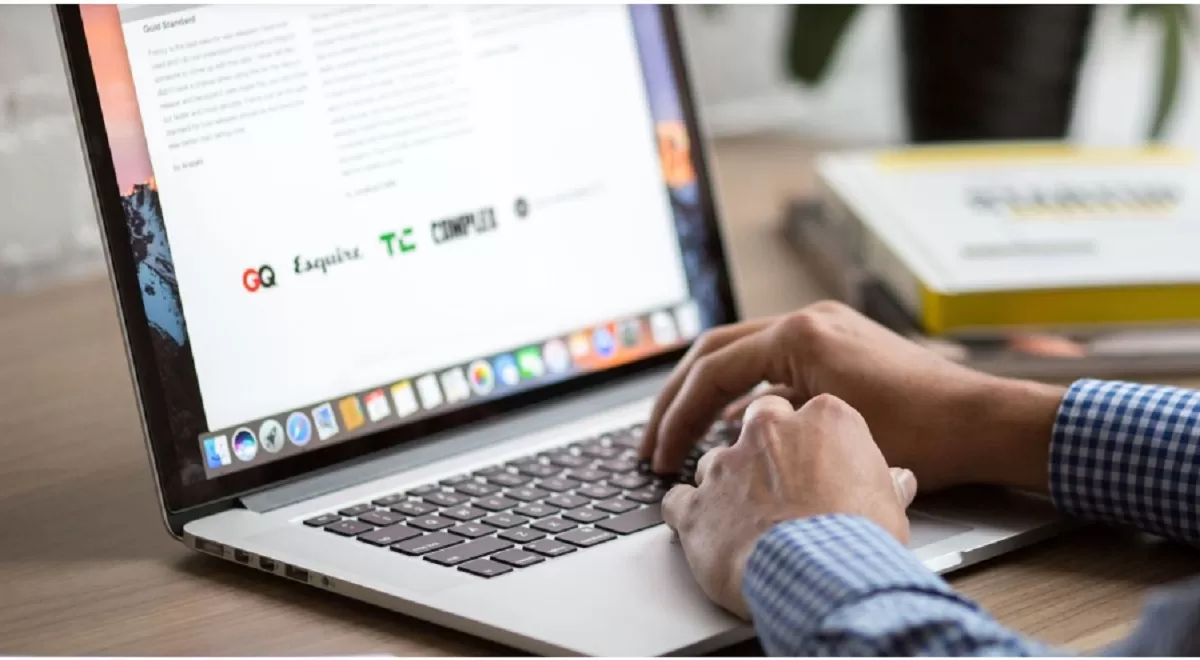
TITIKTEMU.CO - Tombol lanjutkan tidak bisa diklik sering menjadi masalah saat proses verifikasi OTP, terutama pada aplikasi seperti Google Authenticator. Masalah ini dapat terjadi karena beberapa faktor teknis, seperti tampilan layar yang terlalu besar atau kode OTP yang dianggap tidak valid.
Dalam pembahasan berikut, Anda akan menemukan solusi praktis untuk mengatasi tombol lanjutkan yang tidak berfungsi. Mulai dari cara memperbaiki pengaturan layar hingga memastikan validitas kode OTP, semua akan dibahas secara tuntas untuk membantu Anda menyelesaikan masalah ini.
Penyebab Utama Tombol Lanjutkan Tidak Bisa Diklik
Sebelum masuk ke solusi, penting untuk memahami penyebab utama kenapa tombol lanjutkan tidak berfungsi. Beberapa faktor yang sering menjadi penyebabnya antara lain:
- Tampilan layar terlalu besar (Zoom In): Pada beberapa perangkat, tombol lanjutkan bisa tersembunyi di bagian bawah layar karena pengaturan zoom yang terlalu besar.
- Kode OTP tidak valid: Jika waktu perangkat Anda tidak sinkron dengan server, kode OTP yang terlihat benar bisa saja ditolak.
- Kesalahan teknis kecil: Cache browser atau kesalahan saat mengimpor QR Code juga dapat menghambat proses verifikasi.
Solusi Mengatasi Tombol Lanjutkan Tidak Bisa Diklik
1. Zoom Out Tampilan Layar di Browser atau Laptop
Jika tombol lanjutkan tidak terlihat, kemungkinan besar layar Anda sedang dalam mode zoom in. Berikut cara mudah untuk mengubah pengaturan zoom:
- Melalui menu browser: Klik ikon titik tiga di sudut kanan atas (Chrome/Edge), lalu atur Zoom menjadi lebih kecil, misalnya 80%.
- Menggunakan shortcut keyboard: Tekan Ctrl + (-) untuk memperkecil tampilan layar. Jika ingin mengembalikan ke ukuran normal, tekan Ctrl + (+).
Dengan metode ini, tombol lanjutkan yang sebelumnya tersembunyi akan muncul kembali di layar Anda.
2. Periksa Validitas Kode OTP
Kode OTP yang ditolak sering kali disebabkan oleh ketidaksinkronan waktu perangkat dengan server. Pastikan pengaturan waktu Anda sudah benar dengan langkah-langkah berikut:
- Tekan Windows + S pada keyboard, lalu ketik Date & Time Settings.
- Aktifkan opsi Set time automatically dan Set time zone automatically.
- Klik Sync now untuk memastikan waktu perangkat Anda terkini dan sesuai dengan server.
Setelah sinkronisasi waktu berhasil, coba ulangi proses verifikasi OTP Anda. Dengan waktu yang akurat hingga detik, kode OTP akan terbaca valid oleh sistem.
3. Simpan dan Gunakan QR Code dengan Benar
Saat pertama kali melakukan aktivasi, penting untuk menyimpan QR Code dengan benar agar tidak kehilangan akses di kemudian hari. Berikut tips menyimpan dan menggunakan QR Code:
- Screenshot QR Code atau catat kunci manualnya untuk cadangan.
- Untuk mengimpor QR Code di laptop, pilih menu Tambah Akun di aplikasi Authenticator, lalu pilih Impor Gambar QR Code dan masukkan file screenshot yang telah disimpan sebelumnya.
Dengan cara ini, Anda dapat dengan mudah memindahkan akun ke perangkat lain jika diperlukan.
4. Aktifkan Fitur Isi Otomatis OTP
Fitur Auto-fill atau isi otomatis OTP di browser dapat mempermudah proses verifikasi tanpa perlu mengetik manual. Cara mengaktifkannya:
- Buka pengaturan browser Anda dan cari opsi Isi Otomatis atau Auto-fill Settings.
- Aktifkan pengisian otomatis untuk kode OTP agar angka langsung terisi saat diminta oleh sistem.
Fitur ini sangat membantu, terutama bagi pengguna yang sering melakukan verifikasi OTP dalam aktivitas sehari-hari.
Tips Tambahan Agar Proses Verifikasi Lancar
Selain solusi di atas, berikut beberapa tips tambahan untuk memastikan proses verifikasi berjalan tanpa hambatan:
- Gunakan browser versi terbaru untuk menghindari bug teknis.
- Pastikan koneksi internet stabil saat melakukan verifikasi OTP.
- Bersihkan cache dan cookie browser secara berkala untuk mencegah error yang tidak diinginkan.
Kesimpulan
Mengatasi tombol lanjutkan yang tidak bisa diklik sebenarnya cukup mudah jika Anda mengetahui penyebab dan solusinya. Dengan memperbaiki pengaturan layar, memastikan validitas kode OTP, menyimpan QR Code dengan benar, serta memanfaatkan fitur isi otomatis OTP, Anda dapat menyelesaikan masalah ini dengan cepat dan efisien.
Jangan lupa untuk selalu menjaga sinkronisasi waktu perangkat Anda agar kode OTP terbaca dengan benar oleh server. Kunjungi situs kami, Titiktemu.co, untuk mendapatkan lebih banyak tips bermanfaat lainnya.***























Artikel Terkait
Cara Mengatasi Kehilangan OTP dan Google Authenticator pada Platform ASN Digital
Cara Login SIPLah Tanpa Kode OTP: Solusi Kendala Saat Lupa Autentikasi Dua Langkah
Cara Pemulihan OTP Info GTK untuk Guru Terbaru 2025
Cara Pemulihan Kunci OTP Info GTK Paud dan SD Jika Email tidak bisa Diakses
Penyebab Verifikasi OTP Google Authenticator Gagal dan Cara Mengatasinya