


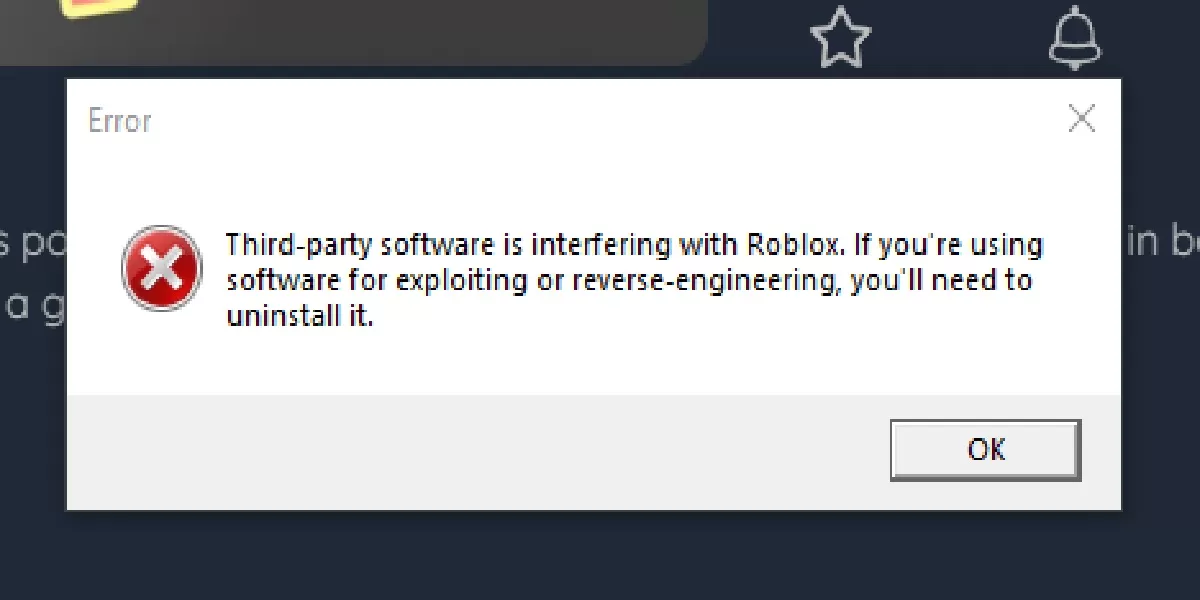
TITIKTEMU.CO - Lagi seru-serunya mabar di Blox Fruits atau Brookhaven, tiba-tiba muncul notifikasi menyebalkan berbunyi "Third Party Software Is Interfering With Roblox"?
Masalah ini sering kali muncul karena sistem keamanan Roblox yang semakin ketat (Hyperion Anticheat) mendeteksi adanya aplikasi luar yang dianggap mencurigakan.
Akibatnya, game mendadak crash atau keluar sendiri demi keamanan.Apa saja yang memicu kesalahan sistem tersebut dan langkah-langkah praktis untuk mengatasinya agar kamu bisa kembali gaming tanpa gangguan.
Penyebab Munculnya Pesan Kesalahan Sistem Roblox
Sistem anticheat Roblox dirancang untuk memastikan permainan yang adil. Namun, terkadang ia terlalu sensitif dan menganggap aplikasi biasa sebagai ancaman. Berikut adalah beberapa penyebab nyata yang sering memicu notifikasi tersebut:
- Aplikasi Perekam Layar atau Overlay: Software seperti OBS, Discord Overlay, atau statistik GPU (MSI Afterburner) sering kali "bertabrakan" dengan sistem proteksi Roblox.
- Software Optimasi PC: Aplikasi yang menjanjikan peningkatan FPS atau pembersih RAM otomatis terkadang memodifikasi cara kerja memori yang dianggap sebagai tindakan hacking oleh Roblox.
- Antivirus yang Terlalu Agresif: Beberapa antivirus memblokir file penting Roblox karena dianggap sebagai malware yang mencoba masuk ke sistem.
- Modifikasi Game (Exploits): Tentu saja, penggunaan skrip pihak ketiga, cheat, atau executor akan langsung memicu peringatan ini dan berisiko membuat akunmu di-banned.
- Masalah Cache Sistem: Sisa-sisa file lama yang menumpuk di folder temporary Windows bisa menyebabkan konflik identitas pada aplikasi.
Cara Mengatasi "Third Party Software Is Interfering With Roblox"
Jika kamu mengalami kendala ini, jangan langsung instal ulang Windows! Cobalah beberapa langkah perbaikan berikut yang sudah terbukti ampuh bagi banyak pemain:
- Matikan Aplikasi Overlay: Cobalah untuk menutup Discord, Steam, atau aplikasi perekam layar sebelum membuka Roblox. Pastikan juga fitur "In-Game Overlay" di pengaturan Discord dalam posisi Off.
- Gunakan Clean Boot: Restart PC kamu dengan mode minimal. Tekan Win+R, ketik
msconfig, masuk ke tab Services, centang "Hide all Microsoft services", lalu pilih "Disable all". Restart dan coba buka Roblox kembali. - Tambahkan Exclude pada Antivirus: Masuk ke pengaturan Windows Security, lalu tambahkan folder instalasi Roblox ke dalam daftar pengecualian (Exclusion) agar tidak terus-menerus discan saat game berjalan.
- Hapus Folder AppData Roblox: Tekan Win+R, ketik
%localappdata%, cari folder "Roblox", dan hapus isinya. Setelah itu, jalankan ulang launcher untuk mengunduh ulang file yang bersih. - Update Driver Grafis: Pastikan driver NVIDIA, AMD, atau Intel kamu berada di versi terbaru karena driver lama sering kali menyebabkan ketidakstabilan sistem anticheat.
Contoh Nyata: Seorang pemain melaporkan bahwa gamenya selalu kick dengan pesan ini setiap kali ia membuka aplikasi Auto Clicker untuk keperluan di luar game. Setelah aplikasi tersebut ditutup sepenuhnya melalui Task Manager, Roblox berjalan lancar tanpa kendala.
Kapan Harus Menghubungi Dukungan Roblox?
Jika semua langkah di atas sudah dilakukan namun pesan "Third Party Software Is Interfering With Roblox" tetap muncul, ada kemungkinan akunmu sedang dalam masa peninjauan sistem. Jangan mencoba menggunakan aplikasi pihak ketiga yang tidak resmi selama proses ini. Cobalah untuk menunggu selama 24 jam atau hubungi layanan bantuan Roblox melalui situs resmi mereka jika kamu merasa tidak menggunakan aplikasi terlarang apa pun.
Penutup
Menghadapi masalah teknis saat ingin bersantai memang melelahkan, tapi memahami cara kerja sistem keamanan game akan membantu kamu mengatasi masalah dengan lebih cepat. Intinya, pastikan lingkungan PC kamu sebersih mungkin dari aplikasi latar belakang yang tidak perlu saat bermain. Dengan mengikuti panduan di atas, masalah interferensi perangkat lunak pihak ketiga seharusnya bisa teratasi. Selamat bermain kembali dan jangan lupa untuk selalu bermain secara sportif!
Kata Kunci Utama: Third Party Software Is Interfering With Roblox, Roblox Error, Cara Mengatasi Roblox Crash.
Kata Kunci Pendukung: Kesalahan Sistem Roblox, Anticheat Roblox, Solusi Roblox Kick, Masalah Overlay Roblox.
Meta Description:
Roblox error "Third Party Software Is Interfering With Roblox"? Simak penyebab & cara ampuh mengatasinya di sini!

















Artikel Terkait
Daftar Fitur Baru PVZ Fusion 3.5: Tanaman Unik, dan Zombie Terkuat yang Harus Diketahui!
Unduh PVZ Fusion 3.5 Mod Terbaru untuk Penggemar Plants vs. Zombies Fitur Baru, Grafis Lebih Baik
Teks Doa Upacara Hardiknas 2026: Contoh Naskah untuk Sekolah pada 2 Mei
Banner Hardiknas 2026 Anak TK, SD, SMP Aesthetic Format CDR PSD: Download Gratis di sini
Relaksasi SPT Tahunan Badan 2025 Apakah Ada, Keputusan Perpanjangan Pelaporan SPT Tahunan Badan 2026
Menteri PPPA Viral dari Partai Apa? Profil Arifah Fauzi Instagram, Suami Ramai Usulkan Gerbong Wanita Dipindah
Bikin Penasaran! Ini Profil Arifah Fauzi, Menteri PPPA yang Humble: Cek Asal, Keluarga, Hingga Akun IG-nya
Aduh! Penyebab KAI Access Error Hari Ini 29 April 2026: Netizen di X dan Threads Heboh, Ini Cara Mengatasinya
Duka di Samudra! Inilah Profil 4 WNI Korban Penyanderaan Perompak Somalia di Kapal MT Honour 25
Canva Error Hari ini Rabu 29 April 2026 Muncul 'Error 503 Service Unavailable' ? Jangan Panik, Ini Penyebab serta Cara Mengatasinya