


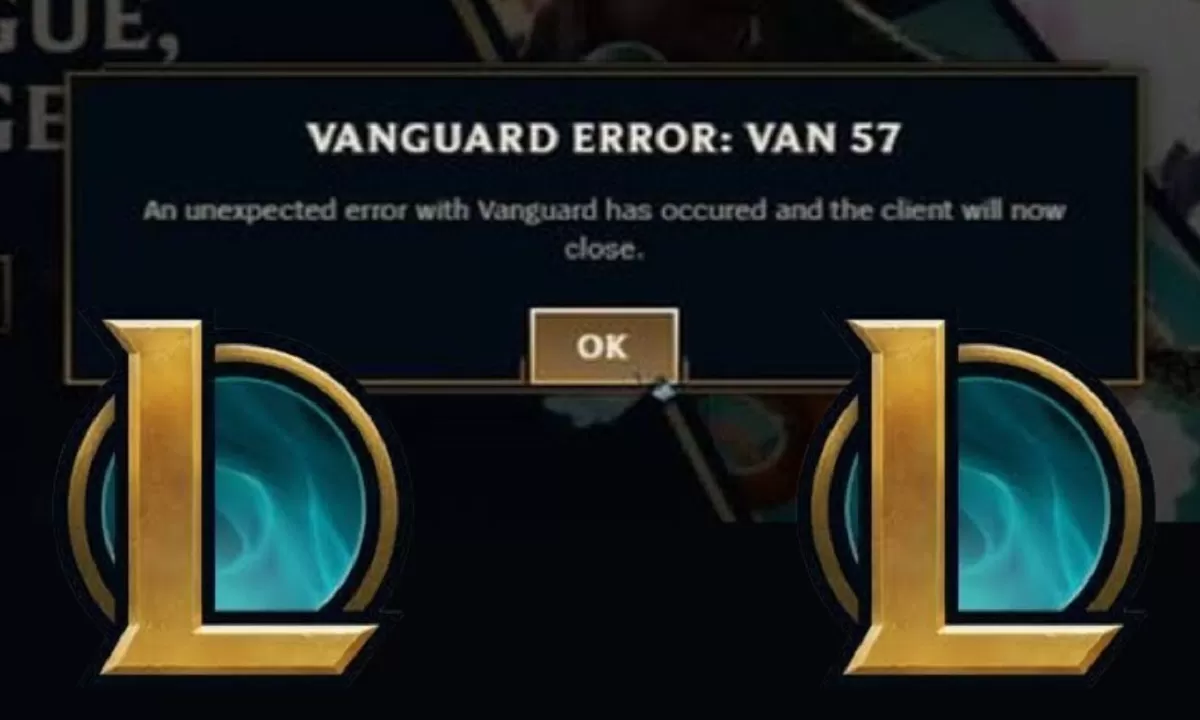
- Tekan tombol Windows + R, ketik
services.msc, lalu tekan Enter. - Cari layanan bernama vgc, klik kanan, pilih Properties.
- Ubah bagian Startup type menjadi Automatic, klik tombol Start, lalu simpan pengaturan.
- Restart komputer dan coba buka Valorant kembali.
3. Perbarui Sistem Operasi
Pastikan Windows sudah diperbarui ke versi terbaru untuk kompatibilitas optimal dengan Riot Vanguard dan Valorant.
4. Nonaktifkan Antivirus atau Firewall Sementara
Jika antivirus atau firewall memblokir Vanguard, coba nonaktifkan sementara dan jalankan game kembali. Jangan lupa aktifkan lagi setelah selesai bermain untuk menjaga keamanan perangkatmu.
5. Instal Ulang Riot Vanguard
Jika semua langkah di atas belum berhasil, coba uninstall Riot Vanguard melalui Control Panel, lalu instal ulang software tersebut bersama dengan game Valorant.
Penutup
Mengatasi Vanguard Error VAN 57 di Valorant memang membutuhkan kesabaran dan langkah-langkah yang tepat. Dengan mengikuti panduan di atas, kamu dapat memastikan game berjalan lancar tanpa gangguan error lagi. Pastikan juga sistem operasi dan aplikasi pendukung selalu dalam kondisi optimal agar pengalaman bermain Valorant semakin seru.**























Artikel Terkait
Error 500 Comick.io: Apa Penyebabnya dan Apakah Situs Ini Akan Kembali Normal?
Nasabah Resah BCA Mobile dan myBCA Error di Senin Pagi, Begini Kata Pihak Bank
Aplikasi TRING! Pegadaian Panen Keluhan: Rating Anjlok, Pengguna Komplain Error dan OTP Bermasalah
Penyebab & Cara Mengatasi FM26 Application Error: A Serious Error Was Encountered dan Penyebabnya
Penyebab Error FM26 dan Cara Mengatasi dengan Mudah dan Efektif di Tahun 2025
Cara Mengatasi Error "Operasi Selesai dengan Kesalahan" di ZArchiver
Cara Cetak SKT dan NPWP di Coretax 2025, Anti Error di DJP Online
Trik Mengatasi Roblox Error Code 2 2026 di PC, Android & iOS
Error Calling Moderation Service Grok Apa Artinya, Penyebab, dan Cara Mengatasinya?
Penyebab dan Cara Mengatasi "Error Calling Moderation Service Grok" dengan Cepat